2026年現在、私たちの日常生活やビジネスにおいて欠かせないインフラとなっているコミュニケーションアプリ「LINE」。しかし、突然アプリが開かなくなったり、利用規約や年齢確認などの同意画面が表示されるべきタイミングで真っ白になったり固まったりして、先に進めなくなるトラブルに直面するユーザーが後を絶ちません。連絡手段が突如断たれる焦燥感は非常に大きいものです。
本記事では、LINEで利用規約の同意画面が表示されずにアプリが使えなくなる主な原因と、アプリのバージョン更新、キャッシュ削除、端末の再起動といった具体的な対処法を徹底的に解説します。最新の利用環境における最適な解決策を把握し、スムーズにLINEへ再アクセスするための手順を確認していきましょう。
LINEで利用規約などの同意画面が出ず使えなくなる主な原因
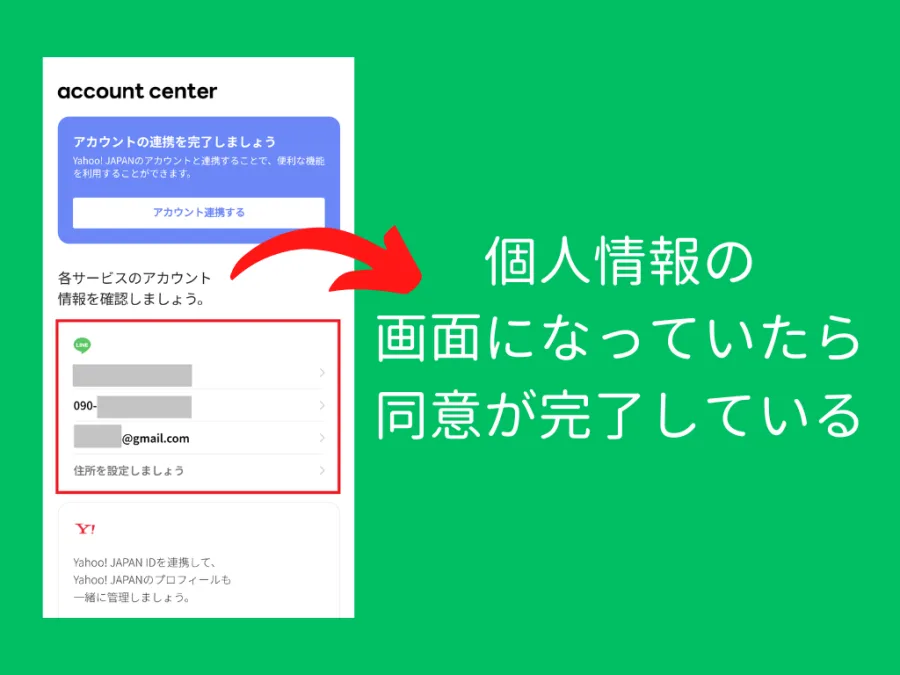
LINEを利用している最中、あるいは起動直後に突然利用規約の更新や新たなプライバシーポリシーへの同意が求められる仕様変更が実施されることがあります。しかし、何らかのシステム的・環境的な要因が重なると、本来表示されるはずの「同意画面」そのものがポップアップせず、画面がフリーズしたり「読み込み中」のまま進まなくなったりします。
このトラブルを引き起こす代表的な原因として挙げられるのが、利用しているLINEアプリのバージョンが著しく古くなっているケースです。運営側が定めたサポート期限やセキュリティ基準の変更に伴い、古いバージョンのままでは新しい利用規約のデータや同意用Webビューを正常に読み込めなくなるためです。また、スマートフォン本体のOSバージョンがLINEの最新要件を満たしていない場合も同様の表示不具合が発生しやすくなります。
加えて、端末内部に蓄積された一時データ(キャッシュ)の破損や肥大化、あるいはWi-Fiやモバイル回線の不安定さも大きな要因です。画面のレンダリングに必要な通信が途中でタイムアウトしてしまうと、同意ボタンを含むUIが描画されず、ユーザーは先へ進むことができなくなります。
アプリのアップデートとバージョン確認の重要性
同意画面が出ないトラブルに直面した際、まず最初に行うべき最も確実なアプローチが、LINEアプリおよびスマートフォン本体のOSを最新バージョンにアップデートすることです。開発元であるLINEヤフー社は、不具合の修正やセキュリティ向上のために定期的にアップデートを配信しています。
App Store(iPhone版)やGoogle Playストア(Android版)を開き、「LINE」と検索して「アップデート」ボタンが表示されている場合は、速やかに適用しましょう。自動アップデートをオフにしている環境では、長期間古いバージョンが放置され、突然の仕様変更に対応できなくなるリスクが高まります。また、OS自体のアップデートが保留になっている場合も、システム全体の一貫性を保つために最新パッチを適用することが推奨されます。
キャッシュ削除と端末再起動によるシステムのフレッシュ化
アプリを最新にしても改善しない場合、端末内部のメモリやキャッシュデータに一時的なバグが生じている可能性が高いです。このような場面では、キャッシュの削除やデバイスの再起動が非常に有効な解決策となります。
Android端末の場合は、本体の「設定」から「アプリ」>「LINE」>「ストレージとキャッシュ」に進み、「キャッシュを削除」を実行することで、動作不良を引き起こしている一時ファイルをクリーンアップできます(※「ストレージを消去」や「データ削除」はアカウントデータの消失リスクがあるため誤って押さないよう十分注意してください)。iPhoneの場合は、設定アプリから一度LINEのバックグラウンド動作を整理するか、本体の電源を完全に切ってから再起動を行うことで、システムリソースがリフレッシュされ、正常に画面が描画されるようになります。
トラブルシューティング手順と対処法比較一覧
発生している現象の度合いや利用環境に応じて、どのような手順でトラブルに対処すべきかを以下の表に整理しました。状況に合わせた最適なアプローチを選択してください。
| 対処ステップ | 具体的な作業内容 | 留意点・注意すべきリスク |
|---|---|---|
| ステップ1:通信環境の確認 | Wi-Fiのオンオフ切り替え、モバイル回線への接続変更 | 不安定な公共Wi-Fiでは画面データの読み込みが失敗するため、安定した回線で行うこと。 |
| ステップ2:アプリの再起動と端末再起動 | LINEアプリの完全終了およびスマートフォン本体の再起動 | メモリの一時的フリーズや軽微なシステム不具合の大部分はこれで解消されます。 |
| ステップ3:ストアからのアップデート | App StoreまたはGoogle PlayでLINEを最新版へ更新 | 古いバージョンのままだと新しい同意画面のAPIと通信できないため必須の作業です。 |
| ステップ4:キャッシュのクリア | 端末の設定からLINEのキャッシュデータ削除 | 「データ削除」や「ストレージ消去」を誤って実行するとトーク履歴が消えるため注意。 |
| ステップ5:公式ヘルプ・ブラウザ版の活用 | 公式ヘルプセンターの確認や必要に応じたブラウザ版の試行 | アカウントへのログイン情報(メールアドレス・パスワード)を事前に確認しておくこと。 |
ログインできない場合や最悪の事態への備え
同意画面が出ない不具合のなかには、単なる表示エラーではなく、アカウントのセッション切れや認証情報の不一致が裏で絡んでいるケースもあります。画面が真っ白になった末に強制ログアウト状態となり、再ログインを求められたもののパスワードを失念していてログインできないというトラブルに発展するケースも少なくありません。
万が一、アプリの再インストール(再導入)が必要になった場合に備えて、普段から登録しているメールアドレス、パスワード、および電話番号が最新の状態に更新されているかを確認しておくことが重要です。また、トーク履歴のバックアップを定期的に取得しておく習慣をつけることで、予期せぬトラブルが発生した際もデータを完全に保護しながら復旧を行うことができます。
【line 使えなくなる同意画面出ない】に関するよくある質問(FAQ)
Q1:利用規約の同意画面が出ないまま放置すると、アカウントはどうなりますか?
A1:同意画面で止まったまま放置しても直ちにアカウントが削除されるわけではありませんが、最新の規約に同意するまでトークの送受信や機能の利用が制限されたままとなります。早めのアップデートや再起動による対処をおすすめします。
Q2:アプリをアンインストールして再インストールしても大丈夫ですか?
A2:事前のトークバックアップやログイン情報の確認(メールアドレス・パスワード・電話番号)が確実に完了している場合を除き、安易なアンインストールはデータ消失のリスクがあるため推奨されません。まずはアップデートやキャッシュ削除を優先してください。
Q3:何度試しても同意画面でフリーズする場合の最終的な解決策は何ですか?
A3:端末のOSアップデート、ネットワークの完全な切り替え、公式ヘルプセンターへの問い合わせ、あるいは公式側でサーバー障害が復旧するのを待つことが確実な解決策となります。
まとめ:今後の動向と失敗しないための判断基準
LINEで利用規約の同意画面が表示されずに使えなくなるトラブルは、アプリのバージョン古化や一時的なキャッシュの不具合に起因することが大半です。慌ててアプリを削除してしまう前に、通信環境の確認、端末の再起動、そしてストアからの最新アップデートという正しい手順を一つずつ踏むことが、データを守りながら最短で復旧させるための最大の判断基準となります。
デジタルインフラを利用する上では、日頃からOSやアプリを最新の状態に保つこと、そして自身のログイン情報やバックアップを管理しておくことが何よりも確実な備えとなります。正確な対処法を身につけ、トラブルに直面しても冷静に対応できるようにしておきましょう。