日常的に使用するスマートフォンやPCのカメラにおいて、撮影した写真やビデオ通話の画面で左右が反転してしまう現象に戸惑った経験はないでしょうか。特に自撮り(セルフィー)やオンラインミーティング中、自分の見た目や画面内の文字・風景が逆になって映る不具合は、多くのユーザーが直面する共通の悩みです。
本記事では、カメラの左右反転が起こる根本的な原因から、iPhone、Android、PC(ZOOMや各種ビデオ通話アプリ)における具体的な設定の直し方、さらには文字や風景が逆になってしまうときの解決策まで、2026年最新のデジタル環境に即して分かりやすく解説します。
なぜカメラの左右反転が起こるのか?ミラーリングの理由と仕組み
カメラで撮影やライブ配信を行う際、画面に映る自分が実際の左右と逆に表示される現象は「ミラーリング」と呼ばれています。これは、鏡に映した自分を見ている状態と同じプレビュー表示をユーザーに提供するための仕様です。
人間は普段、鏡に映る自分の顔を見慣れているため、カメラのプレビュー画面がそのまま(実物の左右反対)で表示されると強い違和感を抱きます。そのため、多くのスマートフォンやビデオ通話アプリでは、初期設定として「プレビューを鏡像(ミラー)表示」にする機能が採用されています。しかし、この設定が原因で、保存された写真の文字が逆になったり、ビデオ通話の相手から見た際に不自然な印象を与えたりするトラブルに繋がります。
【端末・アプリ別】カメラ左右反転を解除して直す具体的な設定方法
カメラの左右反転を直すには、利用しているデバイスやアプリケーションの仕様に合わせた設定変更が必要です。ここでは代表的なプラットフォームごとの手順を整理して解説します。
| デバイス・アプリ名 | 反転が起こる主な原因 | 直すための具体的な設定手順 |
|---|---|---|
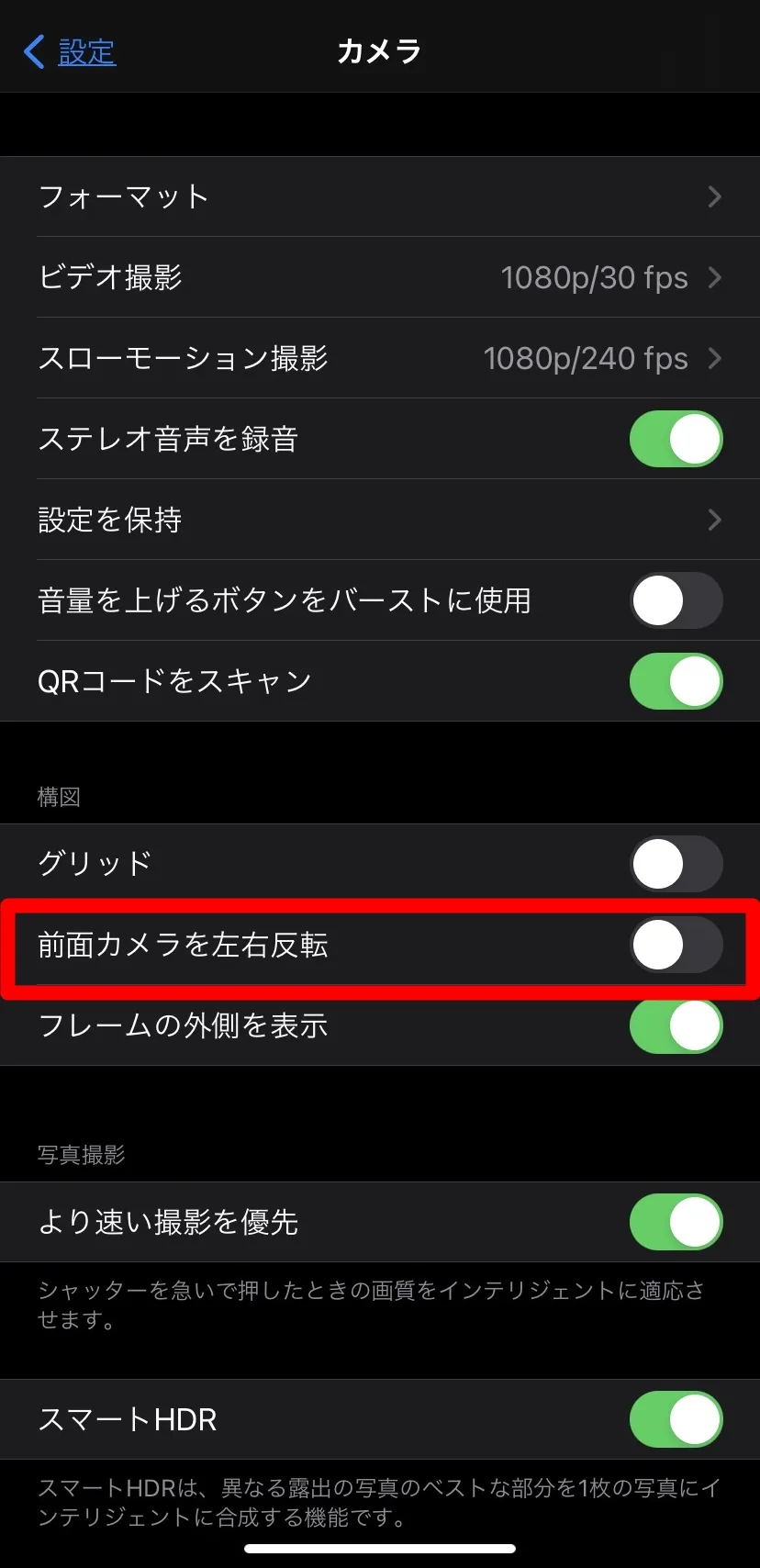
| iPhone(iOS) | 「前面カメラの鏡撮り」が有効になっている | 「設定」>「カメラ」>「前面カメラの鏡撮り」をオフにする |
| Android(各社端末) | カメラアプリ内のプレビュー・保存設定の不一致 | カメラアプリの「設定」>「構図」や「保存時にプレビュー通り保存」を調整 |
| ZOOM(PC・スマホ) | ビデオ通話時の「マイビデオをミラーリングする」設定 | アプリ内設定>「ビデオ」>「マイビデオをミラーリングする」のチェックを外す |
| Instagram・TikTok等のSNS | アプリ内カメラのデフォルトミラー仕様 | 各アプリの投稿カメラ設定から「左右反転の保存」をオフにする |
上記のように、OSの標準カメラアプリからサードパーティ製のビデオ通話ツールまで、それぞれのメニュー階層からミラーリング関連の項目を見つけて切り替えることが基本アプローチとなります。
iPhoneでの自撮り・ミラーリング解除手順
iPhoneの標準カメラで自撮りをする際、撮影した写真の文字が逆になってしまう、あるいは保存後に左右が反転してしまう場合は、iOSの標準設定を確認しましょう。
iOSの「設定」アプリを開き、「カメラ」項目をタップします。その中にある「前面カメラの鏡撮り」というトグルスイッチをオフにすることで、プレビューで見たままの状態で写真が保存されるようになります。すでに撮影済みの写真であっても、写真アプリの「編集」機能から回転・反転アイコンをタップすれば、後から簡単に左右を正しい向きに修正することが可能です。
Android端末でのカメラ反転の直し方
Android端末はメーカー(Samsung、Google Pixel、Xperia、AQUOSなど)やOSのバージョンによってカメラアプリの仕様が異なりますが、基本的な解決策は共通しています。
標準のカメラアプリを起動し、歯車マークの「設定」画面を開きます。その中にある「構図」「自撮り写真をプレビュー通りに保存」「ミラー保存」といった名称の項目を探し、設定を切り替えてください。多くの端末では、この設定を変更することで、撮影直後の画像が不自然に反転してしまうストレスを解消できます。
ZOOMやPCビデオ通話におけるカメラ左右反転の解決策
オンライン会議や授業でよく使われるPC、およびZOOMなどのビデオ通話アプリでは、「自分には左右正しく見えても、相手から見ると文字が逆になる」という現象が起きやすくなります。
ZOOMの場合は、デスクトップアプリの設定画面(歯車アイコン)を開き、「ビデオ」タブを選択します。そこに用意されている「マイビデオをミラーリングする」という項目のチェックを外す(または入れる)ことで、相手側に映る映像の左右の向きをコントロールできます。ホワイトボードの文字や書類を画面越しに説明する際は、この設定のオン・オフを事前にテストしておくことが重要です。
文字や風景が逆になるときの原因と総合的な対策
自撮りだけでなく、通常の風景撮影や書類の撮影時に文字が反転してしまう場合は、インカメラではなくアウトカメラ(外側カメラ)の設定や、使用しているアプリ側の強制ミラーリングが影響しているケースがあります。
特にInstagramやTikTokなどのSNSアプリ内蔵カメラで撮影する場合、アプリ独自のフィルターやエフェクト機能が原因で左右が逆転することが少なくありません。重要な書類や看板などの文字を正確に撮影したいときは、SNSアプリ内のカメラ機能ではなく、端末の標準カメラアプリを使用して撮影してからアップロードする手法が最も確実な解決策となります。
【カメラ左右反転】に関するよくある質問(FAQ)
Q1:撮影したときは正常なのに、保存すると左右が反転してしまいます。なぜですか?
A1:カメラアプリのプレビュー画面と保存画像の処理が異なるためです。端末の設定で「鏡像保存」や「プレビュー通りに保存」の項目を切り替えることで改善されます。
Q2:ZOOMで自分の映りが左右逆になり、文字が読めません。どうすれば直りますか?
A2:ZOOMの設定画面から「ビデオ」>「マイビデオをミラーリングする」のチェックボックスを変更してください。
Q3:Instagramのストーリーで自撮りすると文字が逆になります。解決方法はありますか?
A3:Instagramのカメラ設定や、一度スマホの標準カメラで撮影した写真をストーリーに読み込ませることで、文字の反転を防ぐことができます。
まとめ:環境に応じた設定の見直しと今後の活用法
カメラの左右反転は、デバイスの標準機能や利用するアプリのミラーリング仕様を正しく理解し、適切な設定を行うことで完全にコントロールすることができます。
iPhone、Android、PCのそれぞれにおける設定手順を把握しておけば、自撮りの違和感やビデオ通話での文字の逆転トラブルに慌てることもありません。自身の利用シーンに合わせた最適な設定を選び、快適なデジタルコミュニケーションと撮影環境を整えていきましょう。